Deze stappen zijn hetzelfde, ongeacht of u uw eerste e-mailaccount dan wel extra e-mailaccounts aan Outlook toevoegt.
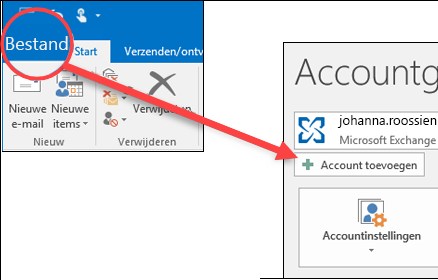
Selecteer Bestand > Account toevoegen.
(Als u geen tabblad Bestand ziet, gebruikt u mogelijk Nieuwe Outlook voor Windows. Ga naar Nieuwe Outlook voor instructies.)
Wat u vervolgens te zien krijgt, is afhankelijk van uw versie van Outlook.
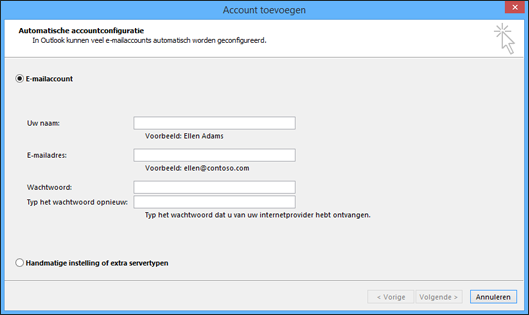
Voer uw naam, e-mailadres en wachtwoord in en selecteer Volgende.
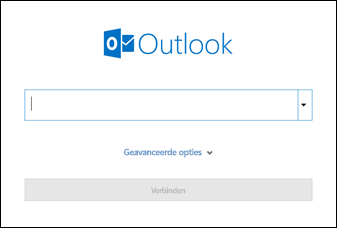
Voer uw e-mailadres in en klik op Verbinding maken.
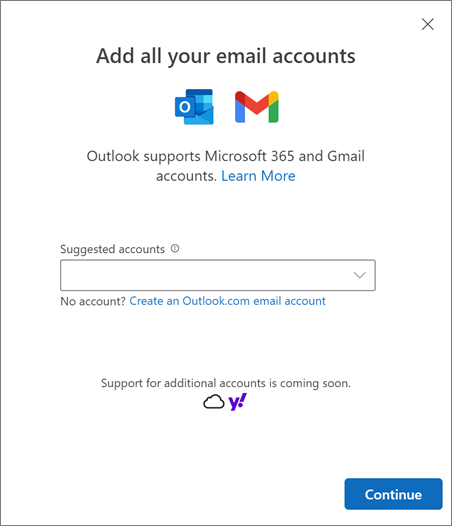
Selecteer account toevoegen onderaan het mappenvenster.
Selecteer een voorgesteld account in de vervolgkeuzelijst of voer een ander account in en selecteer Doorgaan.
Als u hierom wordt gevraagd, voert u uw wachtwoord voor het account in en selecteert u Gereed.
Voer desgevraagd uw wachtwoord opnieuw in en selecteer OK > Voltooien, zodat u met uw e-mailaccount in Outlook aan de slag kunt.